www.youtube.com
깃과 깃허브가 처음인 당신에게 #1 Git & Github 소개, 강의 소개 - YouTube
조회 933 2026-08-18 등록
로그인하면 의견을 남길 수 있습니다.
아직 의견이 없습니다. 첫 의견을 남겨보세요.
깃허브 깃 사용하는 방법
유튜브 채널 코딩알려주는누나가 2021년 8월 올린 강의 영상으로, 깃(Git)과 깃허브(GitHub)의 개념을 한 번에 설명하고 깃허브에 포트폴리오를 올리는 방법까지 15분 안에 알려준다. 코딩 공부에만 집중하다가 취업 준비 과정에서 놓치기 쉬운 부분이 Git과 GitHub라는 점에서 출발하며, 강의에 나오는 git 명령어와 개념은 별도 문서 링크로 정리해 두었다. 이어지는 2탄에서는 git으로 협업하는 방법을 다룬다. 깃과 깃허브를 처음 접하는 코딩 입문자, 개발자 취업을 앞두고 포트폴리오를 깃허브에 정리하려는 사람에게 유용하다.
게시글
리눅스 서버 모니터링
리눅스 기본 명령어를 가지고 모니터링 프로그램을 만드는 방법입니다 작동원리는 1)크론탭을 이용해 1분에 한번씩 리눅스 기본명령어 pstree,df,top 등을 통해 서버 상태를 파일로 저장합니다 2)만들어진 파일을 외부 웹서버에 전송합니다. 3)웹서버에서 받은 내용을 가공해 챠트를 통해 표현해줍니다 프로그램은 monitor 폴더를 만들어 /home/monitor 에 위치 시켜줍니다 폴더내의 파일은 monitor.sh 파일만 존재합니다 파일생성후 chmod 757 monitor.sh 권한을 부여합니다 크론탭에 1분에 한번씩 실행하도록 추가합니다 * * * * * root cd /home/monitor;sh monitor.sh 소스는 아래를 참고하시면 됩니다 간단히 소스 설명을 하자면 date > monitor_temp.txt 파일을 덮어쓰기합니다 echo '------------' >> monitor_temp.txt 파일끝에 추가합니다 monitor_txt=$(
리눅스에서 파이썬 프로그램 작동시키기
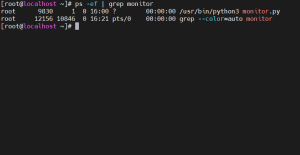
리눅스에서 내가 만든 프로그램을 실행하는 방법입니다 프로그램 실행시키기 내가 만드 프로그램은 /home/monitor/monitor.py 파일입니다 파이썬3버전으로 업그레이드하면 python3 명령어로 실행 해야 합니다 $ cd /home/monitory $ python3 ./monitory.py 파일이 있는 경로로 이동하여 실행합니다 이때 백그라운드로 실행하기 위해서는 nohup를 사용합니다 $ nohup python3 monitor.py& 이렇게 입력하면 백그라운드로 실행이되기 때문에 터미널이 닫혀도 프로그램은 작동합니다 프로그램 중지시키기 프로세서명으로 종료하는 방법입니다 우선 프로세서가 실행 되고 있는지 파악하기위해 $ ps -ef | grep monitor 실행여부를 파악합니다 프로그램이 작동중이라면 monitor.py 프로세서가 있게 됩니다 이때 $ pkill -9 -ef monitor.py 명령어로 해당 프로그램을 중지시킬수 있습니다 프로그램이 오작동하여 중지될수도 아님 다른 문제가 발생될수가 있습니다 그래서 1시간에 한번씩 프로그램을 종료하고 다시 실행해주려 합니다 1시간에 한번씩 종료후 재실행하기위해서는 크론탭(crond) 활용하면됩니다 크론탭에 스케쥴 추가하기 $ vi /etc/crontab 아래와 같이 추가하면 정상적으로 작동하지 않습니다 59 * * * * root pkill -9 -ef monitor.py 0 * * * * root nohup python3 monitor.py& 이유는 nohup, python3 절대경로를 지정해 주지 않았기 때문입니다 종료 스크립트도 매시간 59:55초에 종료하고 00:00시에 다시 실행합니다 다시말해 종료후 5초후에 다시 실행해줘야 정상적으로 작동됩니다 그리고 monitor.py 파일을 실행할때 경로도 신경써야 합니다 monitory.py 안에 경로를 지정했을수도 있기 때문입니다 그래서 cd /home/monitor 디렉토리로 이동한 이후에 진행합니다 아래처럼 크론탭에 추가하면 정상작동합니다 59 * * * * root sleep 55;pkill -9 -ef monitor.py 0 * * * * root cd /home/monitor;/usr/bin/nohup /usr/bin/python3 monitor.py& 추가이후 $ systemctl restart crond 크론탭을 재실행 해주면 설정은 끝이 납니다
움직이는 GIF만들기
bbom.org
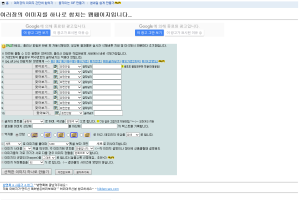
움직이는 GIF이미지를 만들수 있는 http://bbom.org/tools/ani.html 소개합니다 해당 주소로 접속하면 간단하게 이미지 업로드만으로 움직이는 GIF파일을 만들 수 있습니다. 메뉴는 홈, 여러 장의 이미지 간단히 합치기, 움직이는 GIF 만들기, 썸네일 쉽게 만들기 이렇게 4가지로 메뉴로 구성되어 있습니다. 서비스는 블로그 형식이지만 별도로 이미지관련 프로그램이 있다고 보시면 됩니다. 첫번째로 여러 장의 이미지를 하나의 이미지로 합치기 입니다. http://bbom.org/tools/ 여러 장의 이미지를 한 장으로 만들 때 사용하면 아주 좋습니다. 합치고자 하는 이미지를 찾아보기를 통해 하나씩 올리고 만들기를 클릭하면 선택한 이미지들이 한 장씩 아래로 붙어 합성되는 것을 확인하실 수 있습니다. 둘째로 움직이는 GIF만들기 입니다. http://bbom.org/tools/ani.html 인터넷에 돌아다니다 보면 움직이는 이미지들을 쉽게 확인할 수 있습니다. 캐릭터가 달려오는 모습, 웃는 모습, 이미지가 변환되는 모습 등 GIF로 만들어진 이미지들을 아주 쉽게 접할 수 있습니다. 이런 움직이는 이미지를 어떻게 만들 수 있을까요? 방법은 아주 간단합니다. 변환시킬 이미지를 각각의 순서대로 업로드만 하면 등록순서대로 움직이는 멋진 GIF 이미지를 만들 수 있기 때문입니다. 셋째로 썸네일 쉽게 만들기 입니다. http://bbom.org/tools/thumb.html 썸네일 이라는 것은 미리 보기 사진이라고 생각하시면 됩니다. 갤러리 게시판을 보면 목록에 작은 이미지들이 있는데 그것들이 썸네일 이미지 입니다. 아무래도 목록 원본을 사용하면 용량이 커서 불러올 때 부담스러우니 작은 썸네일을 만들어 활용하는 것입니다. 크기를 줄이고 싶은 이미지가 있다면 썸네일 만들기를 활용하시면 좋습니다. 위 모든 작업들은 포토샵과 같은 이미지 편집 프로그램으로 충분히 만들 수 있습니다. 그런데 어디까지나 전재는 프로그램을 사용할 줄 아는 것입니다. 간단하게 만들 건데 프로그램 배우기 부담스러운 분이라면 위 사이트를 활용해 보실걸 추천해드립니다. 사용방법이 직관적이어서 특별히 학습할 필요가 없습니다.
세션 저장위치를 설정하는 방법
로그인처리를 사용할때 일반적으로 세션이나 쿠키를 사용한다 강력한 보안을 위해서 다른 방법을 사용하기도 하지만 일반적으로는 세션이나 쿠키를 사용한다 세션은 변수정보를 서버에 쿠키는 클라이언트 PC에 저장하게된다 세션 저장시에 별도의 선언이 없는경우 기본적인 위치에 세션이 저장되게 된다 그러나 세션의 위치를 직접 정하고 싶을때가 있다 간혹 로그인이 안되어 확인해보니 세션저장 위치가 시스템 디렉토리쪽에있어 용량이 초과하여 로그인이 안될때도 있고 권한을 막아서 안될때도 있고 여러가지 이유가 발생될수 있어 속편하게 자신의 ftp경로에 저장하는경우가 일반적이게 되었다 세션정보가 시스템파일쪽에 저장되어서 좋을것 없다는 판단일것이다 서두는 길었지만 적용하는 방법은 정말간단하다 session_save_path("디렉토리명");//세션의 저장 경로를 나타냄 session_start(); 이렇게 하면 "디렉토리명" 이라는곳에 세션이 저장되게 된다 이때 디렉토리 권한은 757정도로 주면된다 권한을 부여해주지 않으면 오작동 되므로 주의해야한다


 깃과 깃허브가 처음인 당신에게 #1 Git & Github 소개, 강의 소개 - YouTu
  목록으로
목록으로







의견 0
로그인하면 의견을 남길 수 있습니다.
아직 의견이 없습니다. 첫 의견을 남겨보세요.