로그인

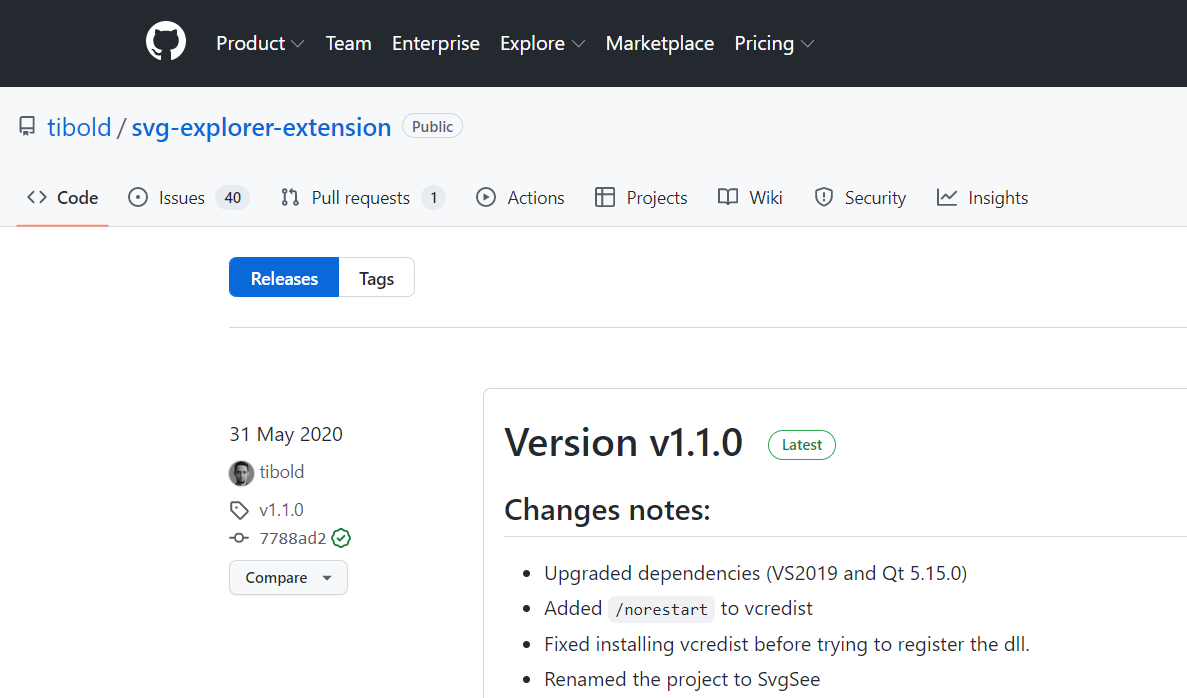
svg-explorer-extension SVG파일 미리보기

github.com

SVG파일을 미리보게 할수 있는 프로그램입니다

조회 2,031 2026-08-18 등록

소개

폴더​ 내에 있는 gif,png등은 미리보기가 가능합니다 그런데 SVG파일은 미리보기 기능을 지원하지 않아 하나씩 클릭해서 이미지를 확인해봐야 하는 불편함이 있습니다 해서 SVG파일도 미리보기 할수 있게 도와주는 프로그램을 소개합니다 우선 프로그램을 설치해야 합니다 https://github.com/tibold/svg-explorer-extension/releases/tag/v1.1.0 접속후 운영체제에 맞는 파일을 다운받아 설치합니다 다운받은 파일을 실행하여 설치합니다 설치는 동의후 Next(다음)을 계속 클릭하면 됩니다 설치가 완료되었다면 설치전에 미리보기가 되지 않았더 폴더을 다시열어봅니다 그럼 이미지 미리보기가 됩니다 간혹 미리보기가 안되는경우가 있는데 이때 아이콘 크기를 변경하면 됩니다

태그

의견 0

로그인하면 의견을 남길 수 있습니다.

아직 의견이 없습니다. 첫 의견을 남겨보세요.

비슷한 사이트

움직이는 GIF만들기

bbom.org

움직이는 GIF이미지를 만들수 있는 http://bbom.org/tools/ani.html 소개합니다 해당 주소로 접속하면 간단하게 이미지 업로드만으로 움직이는 GIF파일을 만들 수 있습니다. 메뉴는 홈, 여러 장의 이미지 간단히 합치기, 움직이는 GIF 만들기, 썸네일 쉽게 만들기 이렇게 4가지로 메뉴로 구성되어 있습니다. 서비스는 블로그 형식이지만 별도로 이미지관련 프로그램이 있다고 보시면 됩니다. 첫번째로 여러 장의 이미지를 하나의 이미지로 합치기 입니다. http://bbom.org/tools/ 여러 장의 이미지를 한 장으로 만들 때 사용하면 아주 좋습니다. 합치고자 하는 이미지를 찾아보기를 통해 하나씩 올리고 만들기를 클릭하면 선택한 이미지들이 한 장씩 아래로 붙어 합성되는 것을 확인하실 수 있습니다. 둘째로 움직이는 GIF만들기 입니다. http://bbom.org/tools/ani.html 인터넷에 돌아다니다 보면 움직이는 이미지들을 쉽게 확인할 수 있습니다. 캐릭터가 달려오는 모습, 웃는 모습, 이미지가 변환되는 모습 등 GIF로 만들어진 이미지들을 아주 쉽게 접할 수 있습니다. 이런 움직이는 이미지를 어떻게 만들 수 있을까요? 방법은 아주 간단합니다. 변환시킬 이미지를 각각의 순서대로 업로드만 하면 등록순서대로 움직이는 멋진 GIF 이미지를 만들 수 있기 때문입니다. 셋째로 썸네일 쉽게 만들기 입니다. http://bbom.org/tools/thumb.html 썸네일 이라는 것은 미리 보기 사진이라고 생각하시면 됩니다. 갤러리 게시판을 보면 목록에 작은 이미지들이 있는데 그것들이 썸네일 이미지 입니다. 아무래도 목록 원본을 사용하면 용량이 커서 불러올 때 부담스러우니 작은 썸네일을 만들어 활용하는 것입니다. 크기를 줄이고 싶은 이미지가 있다면 썸네일 만들기를 활용하시면 좋습니다. 위 모든 작업들은 포토샵과 같은 이미지 편집 프로그램으로 충분히 만들 수 있습니다. 그런데 어디까지나 전재는 프로그램을 사용할 줄 아는 것입니다. 간단하게 만들 건데 프로그램 배우기 부담스러운 분이라면 위 사이트를 활용해 보실걸 추천해드립니다. 사용방법이 직관적이어서 특별히 학습할 필요가 없습니다.

PNGIMG

pngimg.com

배경이 투명한 이미지를 제공하는 http://www.pngimg.com 사이트를 소개합니다 Pngimg 는 배경이 제거된 다량의 이미지가 있는 사이트입니다. 작업을 하다 보면 배경이 제거된 사물의 이미지만 필요한 경우가 있습니다. 그러나 대부분은 배경이 포함된 이미지를 제공합니다. 그래서 사물을 제외한 배경을 제거하는 작업을 별도로 해야 하는 경우가 많이 있습니다. Pngimg 사이트는 이러한 수고를 덜어 배경이 투명한 사물만 제공해주는 사이트 입니다. http://www.pngimg.com 사이트에 접속하게 되면 첫 화면 구성이 직관적으로 태그로 구성되어 있습니다. 나열된 태그를 클릭하면 배경이 투명한 해당 이미지를 확인해볼 수 있습니다. 원하는 이미지를 클릭하면 이미지 원본을 확인할 수 있는데 마우스 우클릭 후 “다른 이름으로 저장”해서 사용하면 됩니다. 그런데 여기에서 중요한 부분이 라이선스 부분입니다 개인PC에서 본인만 사용한다면 문제가 없겠지만 상업적인 목적인 경우 라이선스를 꼭 확인해봐야 합니다. 라이선스 확인 방법은 이미지 상세 정보페이지 하단에 License: Creative Commons 4.0 ~~~ 이런 식으로 표기되어 있으며 클릭하면 허용범위를 확인할 수 있습니다 대부분 라이선스는 Creative Commons 4.0 BY-NC 이렇습니다. 뜻은 출처를 밝히고, 상업적 목적으로 사용할 수 없다는 뜻입니다. http://www.pngimg.com 사이트의 대부분 이미지는 출처를 밝히고 비상업적으로만 사용해야 합니다. 인터넷에서 무료이미지 제공 사이트 라고 검색하면 http://www.pngimg.com 나오고 상업적인 목적으로 사용해도 된다는 식의 포스팅도 있는데 해당 글만 신뢰 하지 마시고 꼭 라이선스 부분을 확인하신 후 사용하시기 바랍니다.