로그인

파이썬 작업표시줄 작은아이콘으로 감추는 기능

gogoonbuntu.tistory.com

조회 1,933 2026-08-18 등록

소개

'관종 개발자 고군분투' 블로그의 파이썬 윈도우 프로그램 만들기 글입니다. 업무 자동화용 윈도우 데스크톱 앱을 만들면서 프로그램을 작업표시줄 트레이의 작은 아이콘으로 두는 방법을 다룹니다. 시스템 트레이 아이콘과 우클릭 메뉴를 만드는 pystray, 창을 띄우는 tkinter 사용법을 예제와 함께 설명하고, 두 라이브러리가 모두 실행 흐름을 멈추기 때문에 스레드로 나눠 실행해야 한다는 점을 짚습니다. 파이썬으로 트레이에 상주하는 간단한 GUI 프로그램을 만들려는 개발자에게 참고가 됩니다.

태그

의견 0

로그인하면 의견을 남길 수 있습니다.

아직 의견이 없습니다. 첫 의견을 남겨보세요.

비슷한 사이트

게시글

리눅스에서 파이썬 프로그램 작동시키기

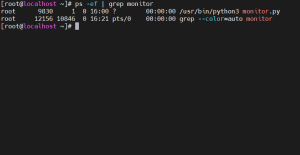
리눅스에서 내가 만든 프로그램을 실행하는 방법입니다 프로그램 실행시키기 내가 만드 프로그램은 /home/monitor/monitor.py 파일입니다 파이썬3버전으로 업그레이드하면 python3 명령어로 실행 해야 합니다 $ cd /home/monitory $ python3 ./monitory.py 파일이 있는 경로로 이동하여 실행합니다 이때 백그라운드로 실행하기 위해서는 nohup를 사용합니다 $ nohup python3 monitor.py& 이렇게 입력하면 백그라운드로 실행이되기 때문에 터미널이 닫혀도 프로그램은 작동합니다 프로그램 중지시키기 프로세서명으로 종료하는 방법입니다 우선 프로세서가 실행 되고 있는지 파악하기위해 $ ps -ef | grep monitor 실행여부를 파악합니다 프로그램이 작동중이라면 monitor.py 프로세서가 있게 됩니다 이때 $ pkill -9 -ef monitor.py 명령어로 해당 프로그램을 중지시킬수 있습니다 프로그램이 오작동하여 중지될수도 아님 다른 문제가 발생될수가 있습니다 그래서 1시간에 한번씩 프로그램을 종료하고 다시 실행해주려 합니다 1시간에 한번씩 종료후 재실행하기위해서는 크론탭(crond) 활용하면됩니다 크론탭에 스케쥴 추가하기 $ vi /etc/crontab 아래와 같이 추가하면 정상적으로 작동하지 않습니다 59 * * * * root pkill -9 -ef monitor.py 0 * * * * root nohup python3 monitor.py& 이유는 nohup, python3 절대경로를 지정해 주지 않았기 때문입니다 종료 스크립트도 매시간 59:55초에 종료하고 00:00시에 다시 실행합니다 다시말해 종료후 5초후에 다시 실행해줘야 정상적으로 작동됩니다 그리고 monitor.py 파일을 실행할때 경로도 신경써야 합니다 monitory.py 안에 경로를 지정했을수도 있기 때문입니다 그래서 cd /home/monitor 디렉토리로 이동한 이후에 진행합니다 아래처럼 크론탭에 추가하면 정상작동합니다 59 * * * * root sleep 55;pkill -9 -ef monitor.py 0 * * * * root cd /home/monitor;/usr/bin/nohup /usr/bin/python3 monitor.py& 추가이후 $ systemctl restart crond 크론탭을 재실행 해주면 설정은 끝이 납니다