로그인

구글어스

earth.google.com

내 손안에 지구본 구글어스 입니다

조회 5,875 2026-08-18 등록

소개

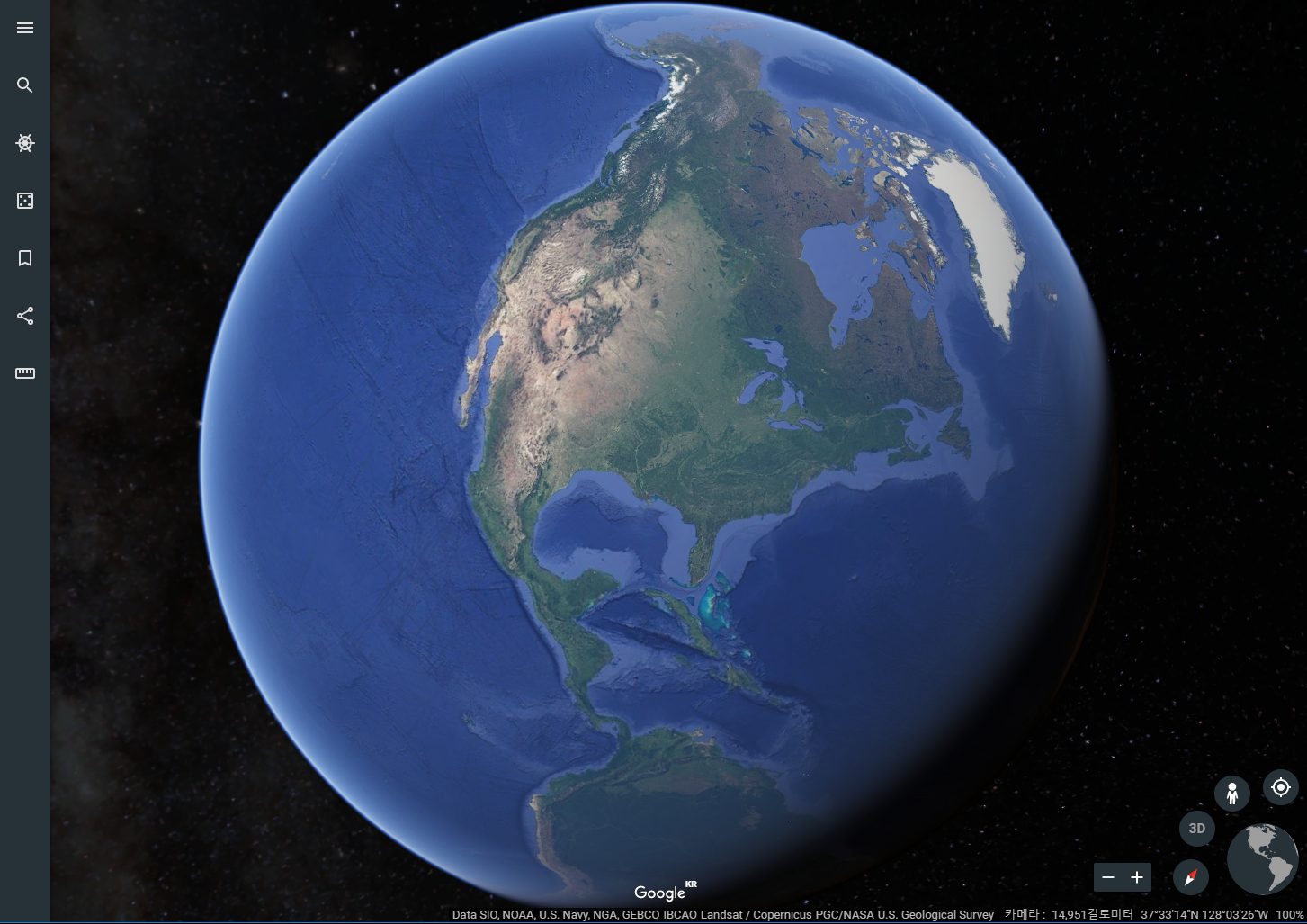
내 손안에 지구본 구글어스(https://earth.google.com/web/)를 소개합니다. 구글어스는 구글에서 제공하는 지구본 모양의 실사 지도 입니다. 지구본 모양의 지도는 확대 축소 회전이 가능하여 마치 손에 지구본을 올려 놓은듯한 착각을 일으키게 만듭니다. 구글어스는 구글에서 제공하는 서비스이다 보니 구글맵과 스트리트뷰와 같은 다른 서비스와 연동되어 더 많은 정보를 얻을수 있습니다. 구글어스 기능 중에 2D, 3D 기능이 있습니다. 이 기능은 2D평면으로 지도를 볼 것인지, 3D로 입체감 있게 볼 것인지 결정해주는 기능입니다. 우리가 살고 있는 공간은 3D이다 보니 3D기능으로 지도를 확인해보면 직관적으로 지도를 이해 할수 있게 해줍니다. 사실 우리나라 같은 경우는 3D로 보면 사진을 바닥에 붙여놓은 것 같은 아쉬움이 있지만 유럽명소와 같이 유명한 지역인 경우 구조물을 3D 모델링 작업화 해서 입체적으로 해당 지역을 확인할수 있습니다. 구글어스는 구글에서 개발한 크롬브라우저(https://earth.google.com/web/)를 통해 설치 없이 바로 사용 가능합니다. 그러나 IE브라우저 같은 경우는 아직 사용할 수가 없으며 사용을 원하면 구글어스는 프로그램을 다운(https://www.google.co.kr/intl/ko/earth/download/gep/agree.html)받아 별도로 설치해서 사용해야 합니다. 사용방법은 설명이 필요 없을 정도로 너무 잘 만들어 놓았습니다. 마우스로 확대도 해보고 축소해 가다 보면 “아 이렇게 사용하는구나”라는 것을 본능적으로 알수 있을 것입니다. 내 손에 지구본을 올려놓고 이리저리 돌려가며 확인해보고 싶으시다면 구글어스를 활용해보시기 바랍니다. 아마 이곳 저곳 돌려 가다 보면 지구가 참 작구나 라는 생각과 함께 마치 내가 신이 된 것 같은 착각에 빠지기도 할 것입니다.

태그

의견 0

로그인하면 의견을 남길 수 있습니다.

아직 의견이 없습니다. 첫 의견을 남겨보세요.

비슷한 사이트

풍향풍속

earth.nullschool.net

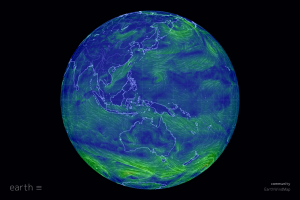
실시간 풍향풍속을 확인할수 있는 https://earth.nullschool.net 를 소개합니다. https://earth.nullschool.net 사이트는 지구본 형태로 전세계의 풍향 풍속을 확인할수 있게 해주는 사이트 입니다. 첫화면에 접속하게 되면 지구모양 위에 초록색으로 풍향이 표시됩니다. 또한 지구본은 확대 축소 회전이 가능해 내 손안에 지구을 올려놓은 듯한 착각이 일어나는 인터페이스입니다. 내가 궁금한 지역을 마우스로 드래그 하고 확대 축소해가면 찾아 클릭하면 위도, 경도, 풍속 등을 확인할 수가 있습니다. 좌측 하단에 earth 라는 메뉴가 있습니다. 메뉴를 클릭하면 풍향, 풍속뿐 아니라 해양, 화학물질, 미세먼지, 천문 등의 다양한 정보를 지구본에 적용시킬 수 있습니다. 지구본 모양 역시 변경 가능합니다. 구형이 익숙하면 지구본 모양으로 2D가 익숙하다면 지도형태로 얼마든지 자신이 원하는 형태로 변경할 수 있습니다. 정보출처 역시 GEOS-5 / GMAO / NASA 제공하기에 충분히 신뢰 할만 합니다. 무엇보다도 사이트가 지구본 모양으로 제작되어서 사용설명이 필요 없다는 것이 가장 큰 장점인듯 합니다. 마우스로 돌려보고 확대해보면 “아 이렇게 사용하는 구나”라고 단번에 알수 있는 인터페이스이기 때문입니다. 사용방법뿐 아니라 제공되는 자료 역시 실생활에서 필요한 정보들이기 때문에 풍향, 풍속, 미세먼지 등이 궁금하다면 https://earth.nullschool.net 사이트를 활용해보시기 바랍니다

구글QR코드제작

developers.google.com

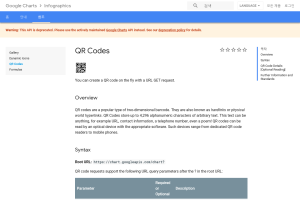
URL주소로 간단하게 QR코드를 만들 수 있는 구글차트(https://developers.google.com/chart/infographics/docs/qr_codes) 를 소개합니다. QR코드는 바코드보다 더 많은 정보를 담을 수 있도록 만들어진 2차원 코드입니다. 바코드는 세로 방향으로만 정보를 담지만 QR코드는 가로 세로 양방향으로 데이터를 담아 훨씬 더 많은 정보를 담을 수 있습니다. 그런데 QR코드가 아무리 많은 데이터를 담을 수 있다 해도 QR코드를 만들 수 없다면 이는 아무 소용이 없습니다. 그러기에 데이터를 담아 QR코드를 제작할 수 있어야 합니다. 그럼 과연 QR코드는 어떻게 만드는 걸까요? 다양한 방법이 있을 수 있지만 여기에서는 구글이 제공하는 QR코드 제작 방법에 대해 알아보도록 하겠습니다. 제작방법은 https://developers.google.com/chart/infographics/docs/qr_codes 사이트에 접속해보시면 자세하게 매뉴얼에 나와있습니다. 사용방법을 요약하면 https://chart.googleapis.com/chart? 주소 뒤에 파라미터로 값을 넘겨주어 QR코드를 제작하면 됩니다. 예를 들어 QR코드 크기가 가로150px 세로150px에 데이터는 http://moayo.net 를 넣고 싶다면 https://chart.googleapis.com/chart?cht=qr&chs=150x150&chl=http://moayo.net 이렇게 주소를 만들면 됩니다. 해석해보면 보면 "chs=150x150" 이 부분은 이미지 사이즈를 "chl=http://moayo.net" 부분은 QR코드의 담긴 데이터를 뜻합니다. 이제 담은 데이터를 읽는 방법입니다. QR코드에 담긴 데이터를 확인하는 방법은 QR코드 스캐너를 통해 확인 할 수 있습니다. 스마트폰에 QR코드 스캐너 앱을 다운받아 사진을 찍으면 데이터를 확인할 수 있습니다. 참고적으로 요즘 스마트폰은 카메라 기본앱에 QR코드 스캐너가 포함되어 있습니다. 너무나 익숙하게 사용하고 있는 QR코드지만 어떻게 만드는지 모르셨다면 구글QR코드 제작을 통해 한번 만들어 보시는 건 어떨까요?

구글

www.google.com

구글의 홈페이지입니다. http://www.google.com 세계에서 가장 많은 사람들이 사용하고 있는 구글의 홈페이지입니다. 주요 수익모델은 광고이며 국적은 미국입니다. 검색 기능 외에도 드라이브나 지메일, 지도, 번역 등 여러 서비들을 함께 제공하고 있어서 점점 더 많은 사람들을 고객으로 포섭하고 있습니다. 특히 그 중에서도 구글이 제공하는 유튜브 서비스가 전세계적으로 히트를 쳤었죠. 창립자는 래리 페이지와 세르게이 브린입니다. 인터넷에 떠도는 여러 정보들을 모아서 함께 제공하다는 이미로 회사 이름을 만들고 서비스를 시작했습니다. 1998년 9월 27일이 공식적인 창립 날짜입니다. 이후 회사가 커지면서 뛰어난 엔지니어이자 프린스턴 대학교 출신인 에릭 슈밋을 CEO로 초빙하면서 적자에서 벗어나 드디어 흑자 경영을 이루게 되었습니다. 이렇게 살펴보면 창립 이후 불과 10년도 되지 않아서 세계를 재패한 셈입니다. 특히 검색엔진이 굉장히 효율적이라고 소문이 자자합니다. 방대한 양의 데이터베이스를 직접 확보한 후 누구나 그것들을 이용할 수 있게 제공해 주고, 또한 그것을 바탕으로 또다른 새로운 데이터들을 수집해 체계화한다는 점이 구글의 경영방침이자 경쟁력입니다. 게다가 메인 화면은 광고가 하나 없는 깔끔한 검색 버튼만 나온다는 점도, 구글을 좋아하는 이용자들이 두루두루 말하는 장점입니다. 열린 문화를 지향해서 세계에서 가장 가고 싶은 회사 중 하나로도 꼽히는 구글, 그 방대한 정보의 세계에 빠져 보세요.

오토드로우

www.autodraw.com

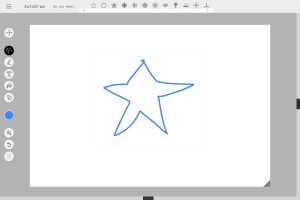
대충 그린 손 그림을 예쁜 일러스트 그림으로 바꿔주는 오토드로우 http://www.autodraw.com 를 소개합니다. 오토드로우는 구글에서 제공해 주는 인공지능 프로그램으로, 대충 그림을 그리면 해당 그림이 어떠한 그림인지 스스로 판단해 인공지능 스스로 그림을 그려주는 프로그램입니다. 내가 하트를 그리고 싶다면 캔버스좌측에 있는 AutoDraw버튼을 클릭하고 위쪽이 움푹 들어가 동그라미만 그려도 하트로 판단해 상단에 하트일러스트를 추천해줍니다. 사실 그림을 대충 그리면 예쁘게 고쳐주는 프로그램은 아니고, 미리 일러스트로 등록한 이미지를 찾아주는 프로그램입니다. 일반적으로 검색을 텍스트로 하게 되지만 오토드로우는 더 발전해 텍스트가 아닌 그림으로 검색을 할수 있다라고 보시면 됩니다 내가 하트를 그리면 미리 등록된 하트를 검색해주고 검색된 하트를 클릭하면 내가 그린 그림과 바꿔주는 것입니다. 누군가 그려놓은 결과물을 사용한다면 저작권 역시 확인해봐야 합니다. 다행스럽게 오토드로우는 구글 답게 무료로 제공 합니다. 저작권 확인방법은 사이트에 좌측메뉴에서 Artists 페이지로 이동해 Creative Commons Attribution 4.0 International License 를 클릭하여 확인하면 됩니다. 클릭하면 Attribution 4.0 International (CC BY 4.0) 를 확인할 수 있는데 의미는 출처만 밝히면 상업적이든 비상업적이든 자유롭게 사용할 수 있다는 뜻입니다. 그림은 못 그리는데 예쁜 일러스트는 이미지가 필요하신 분이라면 오토드로우를 적극 추천합니다.

구글트렌드

trends.google.co.kr

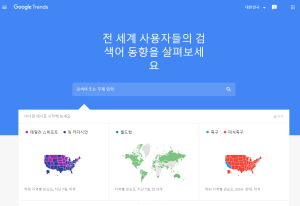
키워드별 검색량을 확인해볼 수 있는 구글트렌드(https://trends.google.co.kr/trends/?geo=KR)를 소개합니다. 구글트렌드는 구글에서 제공하는 서비스로 다양한 키워드를 검색데이터 기반으로 흐름을 파악하도록 도와주는 서비스입니다. 실재로 구글트렌드에 “네이버”라고 검색하면 시간 별로 검색 동향을 그래프로 확인할 수 있습니다. +비교 검색 버튼이 있는데 “다음”이라고 검색 어를 추가하면 2개의 키워드를 비교하여 그래프로 보여줍니다. 그래프는 기간을 지정해 세부적으로 검색할 수 있으며 최대범위는 2004년부터 현재까지 입니다. 선거철이 되면 각 후보자의 예상 당락을 확인하기 위해 구글트렌드를 사용하는데 실재 당선 결과와 비슷하게 나와 후보자들이 많이 활용하기도 합니다. 물론 검색량을 기준으로 분석하기 때문에 긍정적 검색과 부정적 검색이 구분 없이 분석되기 때문에 결과와 다를 수 있지만 이런 예외적인 상황이 아니고서는 거의 비슷하게 나와 지는 것이 사실입니다. 구글트렌드의 데이터는 선거뿐 아니라 비즈니스 등 다양한 분야에서 활용할 수 있습니다. 한동안 비트코인이 이슈가 되었던 적이 있는데 비트코인으로 검색하게 되면 기간별로 비트코인의 검색량을 확인할 수 있습니다. 해당 그래프는 주식시장과도 밀접한 관계가 있으니 잘만 활용한다면 주옥과 같은 데이터가 될 것입니다. 지금 현재 트렌드가 궁금하시다면 구글트렌드를 활용해 보시기 바랍니다.