로그인

구글QR코드제작

developers.google.com

URL주소로 간단하게 QR코드를 만들 수 있는 구글차트 입니다

조회 6,325 2026-08-18 등록

소개

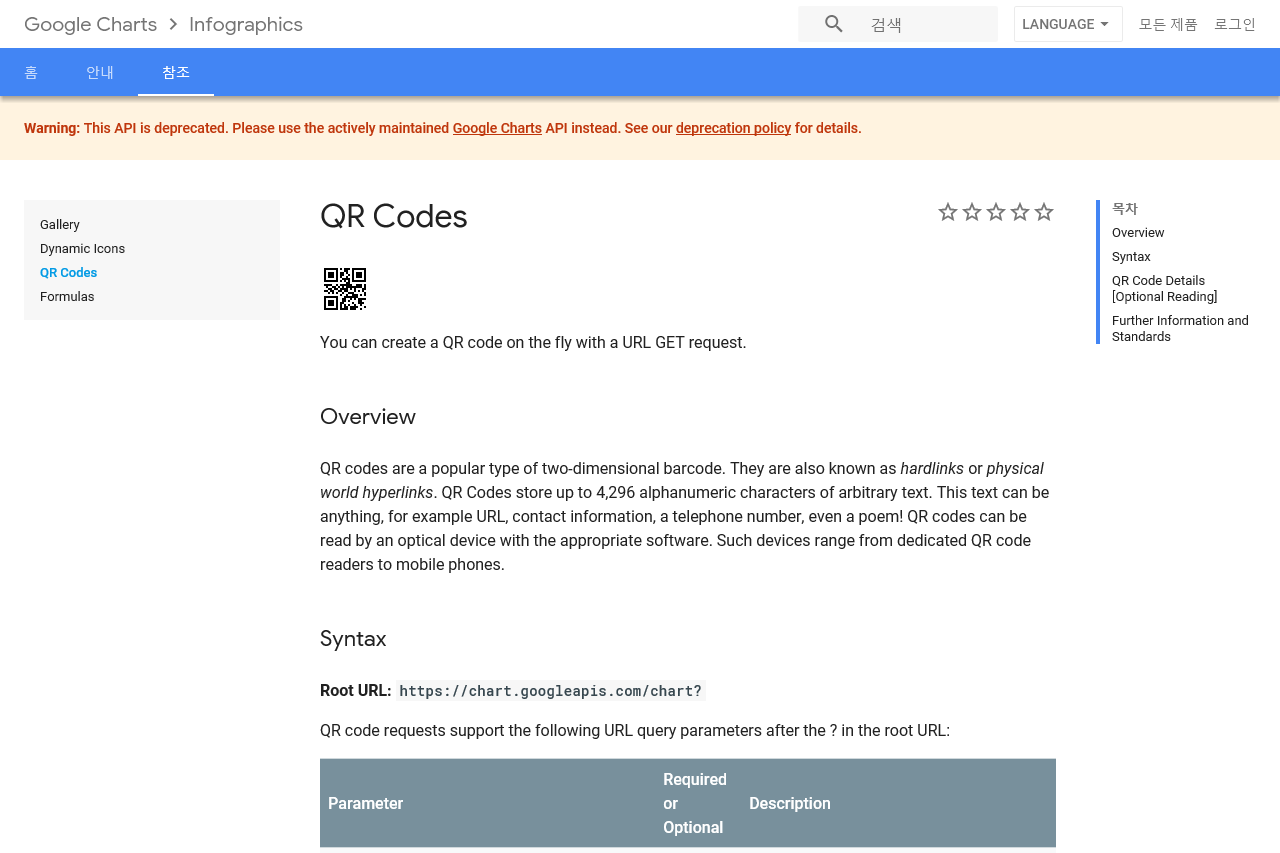
URL주소로 간단하게 QR코드를 만들 수 있는 구글차트(https://developers.google.com/chart/infographics/docs/qr_codes) 를 소개합니다. QR코드는 바코드보다 더 많은 정보를 담을 수 있도록 만들어진 2차원 코드입니다. 바코드는 세로 방향으로만 정보를 담지만 QR코드는 가로 세로 양방향으로 데이터를 담아 훨씬 더 많은 정보를 담을 수 있습니다. 그런데 QR코드가 아무리 많은 데이터를 담을 수 있다 해도 QR코드를 만들 수 없다면 이는 아무 소용이 없습니다. 그러기에 데이터를 담아 QR코드를 제작할 수 있어야 합니다. 그럼 과연 QR코드는 어떻게 만드는 걸까요? 다양한 방법이 있을 수 있지만 여기에서는 구글이 제공하는 QR코드 제작 방법에 대해 알아보도록 하겠습니다. 제작방법은 https://developers.google.com/chart/infographics/docs/qr_codes 사이트에 접속해보시면 자세하게 매뉴얼에 나와있습니다. 사용방법을 요약하면 https://chart.googleapis.com/chart? 주소 뒤에 파라미터로 값을 넘겨주어 QR코드를 제작하면 됩니다. 예를 들어 QR코드 크기가 가로150px 세로150px에 데이터는 http://moayo.net 를 넣고 싶다면 https://chart.googleapis.com/chart?cht=qr&chs=150x150&chl=http://moayo.net 이렇게 주소를 만들면 됩니다. 해석해보면 보면 "chs=150x150" 이 부분은 이미지 사이즈를 "chl=http://moayo.net" 부분은 QR코드의 담긴 데이터를 뜻합니다. 이제 담은 데이터를 읽는 방법입니다. QR코드에 담긴 데이터를 확인하는 방법은 QR코드 스캐너를 통해 확인 할 수 있습니다. 스마트폰에 QR코드 스캐너 앱을 다운받아 사진을 찍으면 데이터를 확인할 수 있습니다. 참고적으로 요즘 스마트폰은 카메라 기본앱에 QR코드 스캐너가 포함되어 있습니다. 너무나 익숙하게 사용하고 있는 QR코드지만 어떻게 만드는지 모르셨다면 구글QR코드 제작을 통해 한번 만들어 보시는 건 어떨까요?

태그

의견 0

로그인하면 의견을 남길 수 있습니다.

아직 의견이 없습니다. 첫 의견을 남겨보세요.

비슷한 사이트

구글어스

earth.google.com

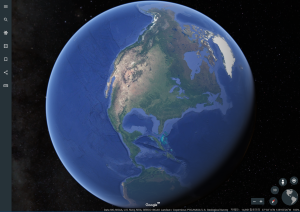
내 손안에 지구본 구글어스(https://earth.google.com/web/)를 소개합니다. 구글어스는 구글에서 제공하는 지구본 모양의 실사 지도 입니다. 지구본 모양의 지도는 확대 축소 회전이 가능하여 마치 손에 지구본을 올려 놓은듯한 착각을 일으키게 만듭니다. 구글어스는 구글에서 제공하는 서비스이다 보니 구글맵과 스트리트뷰와 같은 다른 서비스와 연동되어 더 많은 정보를 얻을수 있습니다. 구글어스 기능 중에 2D, 3D 기능이 있습니다. 이 기능은 2D평면으로 지도를 볼 것인지, 3D로 입체감 있게 볼 것인지 결정해주는 기능입니다. 우리가 살고 있는 공간은 3D이다 보니 3D기능으로 지도를 확인해보면 직관적으로 지도를 이해 할수 있게 해줍니다. 사실 우리나라 같은 경우는 3D로 보면 사진을 바닥에 붙여놓은 것 같은 아쉬움이 있지만 유럽명소와 같이 유명한 지역인 경우 구조물을 3D 모델링 작업화 해서 입체적으로 해당 지역을 확인할수 있습니다. 구글어스는 구글에서 개발한 크롬브라우저(https://earth.google.com/web/)를 통해 설치 없이 바로 사용 가능합니다. 그러나 IE브라우저 같은 경우는 아직 사용할 수가 없으며 사용을 원하면 구글어스는 프로그램을 다운(https://www.google.co.kr/intl/ko/earth/download/gep/agree.html)받아 별도로 설치해서 사용해야 합니다. 사용방법은 설명이 필요 없을 정도로 너무 잘 만들어 놓았습니다. 마우스로 확대도 해보고 축소해 가다 보면 “아 이렇게 사용하는구나”라는 것을 본능적으로 알수 있을 것입니다. 내 손에 지구본을 올려놓고 이리저리 돌려가며 확인해보고 싶으시다면 구글어스를 활용해보시기 바랍니다. 아마 이곳 저곳 돌려 가다 보면 지구가 참 작구나 라는 생각과 함께 마치 내가 신이 된 것 같은 착각에 빠지기도 할 것입니다.

오토드로우

www.autodraw.com

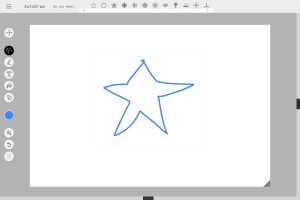
대충 그린 손 그림을 예쁜 일러스트 그림으로 바꿔주는 오토드로우 http://www.autodraw.com 를 소개합니다. 오토드로우는 구글에서 제공해 주는 인공지능 프로그램으로, 대충 그림을 그리면 해당 그림이 어떠한 그림인지 스스로 판단해 인공지능 스스로 그림을 그려주는 프로그램입니다. 내가 하트를 그리고 싶다면 캔버스좌측에 있는 AutoDraw버튼을 클릭하고 위쪽이 움푹 들어가 동그라미만 그려도 하트로 판단해 상단에 하트일러스트를 추천해줍니다. 사실 그림을 대충 그리면 예쁘게 고쳐주는 프로그램은 아니고, 미리 일러스트로 등록한 이미지를 찾아주는 프로그램입니다. 일반적으로 검색을 텍스트로 하게 되지만 오토드로우는 더 발전해 텍스트가 아닌 그림으로 검색을 할수 있다라고 보시면 됩니다 내가 하트를 그리면 미리 등록된 하트를 검색해주고 검색된 하트를 클릭하면 내가 그린 그림과 바꿔주는 것입니다. 누군가 그려놓은 결과물을 사용한다면 저작권 역시 확인해봐야 합니다. 다행스럽게 오토드로우는 구글 답게 무료로 제공 합니다. 저작권 확인방법은 사이트에 좌측메뉴에서 Artists 페이지로 이동해 Creative Commons Attribution 4.0 International License 를 클릭하여 확인하면 됩니다. 클릭하면 Attribution 4.0 International (CC BY 4.0) 를 확인할 수 있는데 의미는 출처만 밝히면 상업적이든 비상업적이든 자유롭게 사용할 수 있다는 뜻입니다. 그림은 못 그리는데 예쁜 일러스트는 이미지가 필요하신 분이라면 오토드로우를 적극 추천합니다.

게시글

웹URL 주소로 캡쳐 하는 프로그램 만들어 보도록 하겠습니다

웹URL 주소로 캡쳐 하는 프로그램 만들어 보도록 하겠습니다 html2canvas 플러그인을 통해서 웹페이지를 캡쳐할수 있습니다 하지만 자신의 홈페이지에서만 가능 하지 다른 URL주소의 내용은 캡쳐할수 없는 단점이 있습니다 해서 URL주소를 입력하면 해당 주소의 내용을 캡쳐후 이미지로 반환해주는 프로그램을 만들어 보려합니다 작동원리 작업전 준비 작업 1)PHP 홈페이지 2)서브서버로 사용할 윈도우 PC 3)공유기 포트포워드 설정 (메인서버에서 가상아이피를 사용하는 서브서버로 접속하기 위함) 4)서브서버에 파이썬 설치 5)서브서버에 파이썬 flask 설치 6)서브서버에 파이썬 selenium 설치 위 순서대로 진행을 하려합니다 핵심은 메인서버에서 서브서버의 특정 프로그램을 실행 시켜주는 것입니다 일반적으로 웹상에서 다른 PC의 프로그램을 컨트롤 하기가 어렵습니다 처음 개발단계에서 웹소켓을 통해 프로그램을 컨트롤 하려 했습니다 실재로 http로는 컨트롤까지 되었습니다 그러나 홈페이지가 https인 경우 ws가 아닌 wss 웹소켓만 사용해야 하는 문제가 있어서 php file_get_contes() 함수와 flask서버를 사용해 컨트롤 하는 방법을 채택하였습니다 처음 계획이 수정되어 편법을 사용한 것이 아닌가 생각되었지만 flask 를 사용해보니 서브서버가 안정적으로 작동하여 오히려 더 나은 방법이라 판단됩니다 유튜브주소 https://www.youtube.com/watch?v=aCWmZplpts0 https://www.youtube.com/watch?v=iE1wAFZmR-w