로그인

조회 1,615 2026-08-18 등록

소개

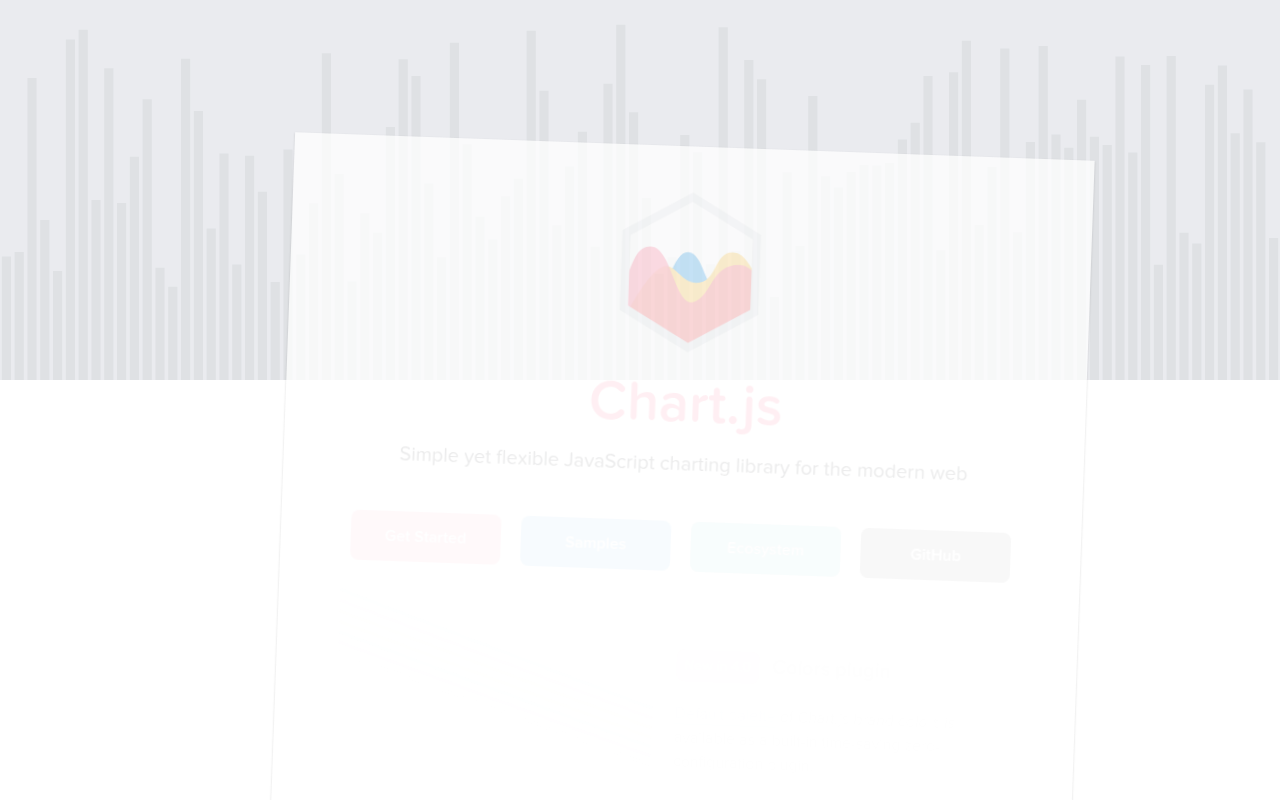
Chart.js는 웹 페이지에 차트를 그릴 수 있는 오픈소스 자바스크립트 차트 라이브러리입니다. 공식 사이트에서 라이브러리 소개와 문서, 예제를 제공하며 커뮤니티가 유지·관리하는 프로젝트입니다. 8가지 차트 유형을 지원하고 차트마다 애니메이션과 세부 옵션을 조정할 수 있습니다. HTML5 Canvas로 렌더링해 최신 브라우저에서 동작하고, 창 크기가 바뀌면 차트를 다시 그리는 반응형 기능과 필요한 모듈만 불러와 번들 크기를 줄이는 방법도 안내합니다. 대시보드나 통계 화면에 데이터 시각화 차트를 넣으려는 웹 개발자에게 유용합니다.

태그

의견 0

로그인하면 의견을 남길 수 있습니다.

아직 의견이 없습니다. 첫 의견을 남겨보세요.

비슷한 사이트

구글QR코드제작

developers.google.com

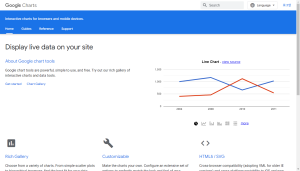
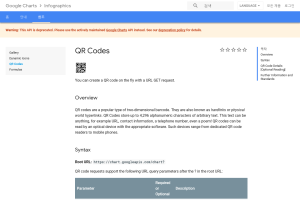
URL주소로 간단하게 QR코드를 만들 수 있는 구글차트(https://developers.google.com/chart/infographics/docs/qr_codes) 를 소개합니다. QR코드는 바코드보다 더 많은 정보를 담을 수 있도록 만들어진 2차원 코드입니다. 바코드는 세로 방향으로만 정보를 담지만 QR코드는 가로 세로 양방향으로 데이터를 담아 훨씬 더 많은 정보를 담을 수 있습니다. 그런데 QR코드가 아무리 많은 데이터를 담을 수 있다 해도 QR코드를 만들 수 없다면 이는 아무 소용이 없습니다. 그러기에 데이터를 담아 QR코드를 제작할 수 있어야 합니다. 그럼 과연 QR코드는 어떻게 만드는 걸까요? 다양한 방법이 있을 수 있지만 여기에서는 구글이 제공하는 QR코드 제작 방법에 대해 알아보도록 하겠습니다. 제작방법은 https://developers.google.com/chart/infographics/docs/qr_codes 사이트에 접속해보시면 자세하게 매뉴얼에 나와있습니다. 사용방법을 요약하면 https://chart.googleapis.com/chart? 주소 뒤에 파라미터로 값을 넘겨주어 QR코드를 제작하면 됩니다. 예를 들어 QR코드 크기가 가로150px 세로150px에 데이터는 http://moayo.net 를 넣고 싶다면 https://chart.googleapis.com/chart?cht=qr&chs=150x150&chl=http://moayo.net 이렇게 주소를 만들면 됩니다. 해석해보면 보면 "chs=150x150" 이 부분은 이미지 사이즈를 "chl=http://moayo.net" 부분은 QR코드의 담긴 데이터를 뜻합니다. 이제 담은 데이터를 읽는 방법입니다. QR코드에 담긴 데이터를 확인하는 방법은 QR코드 스캐너를 통해 확인 할 수 있습니다. 스마트폰에 QR코드 스캐너 앱을 다운받아 사진을 찍으면 데이터를 확인할 수 있습니다. 참고적으로 요즘 스마트폰은 카메라 기본앱에 QR코드 스캐너가 포함되어 있습니다. 너무나 익숙하게 사용하고 있는 QR코드지만 어떻게 만드는지 모르셨다면 구글QR코드 제작을 통해 한번 만들어 보시는 건 어떨까요?

SLIDES CARNIVAL

www.slidescarnival.com

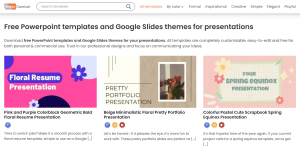
SLIDES CARNIVAL 의 홈페이지입니다. https://www.slidescarnival.com/category/free-templates PPT 템플릿을 공유하는 SLIDES CARNIVAL 사이트를 소개합니다. 상업적으로 이용할 수 있는 곳인데도 출처 표기가 필요 없다는 점에서 다른 곳들보다 무척 강한 장점을 갖고 있는 사이트입니다. 게다가 회원가입마저 받고 있지 않아서 개인정보 유출 염려도 전혀 없고요. PPT를 만들 때 특별히 어떤 색이 중요한지가 발표에 있어서는 무척이나 중요하잖아요. 이 사이트에서는 메인 컬러에 맞는 템플릿들을 제공하고 있기 때문에 자신이 원하는 메시지를 가장 잘 전달할 수 있는 템플릿을 선정할 수 있습니다. 또한 각 템플릿에 대한 특징들이 미리 정리돼 있다는 점도 장점입니다. 무료 버전을 다운 받기 전에 이렇게 미리 감각을 알 수 있어서 도움이 많이 됩니다. 슬라이드는 총 몇 장인지, 쉽게 변동하기 편리한지, 그래프나 차트 등이 잘 포함돼 있는지 알 수도 있어서 친절하다는 생각이 들 정도입니다. 위와 비슷하게, PPT 디자인을 미리 보는 기능도 있습니다. 이 기능을 통해 디자이너의 시간이 굉장히 많이 아껴지고 있다는 평가입니다. 컨셉에 따라 굉장히 많은 템플릿들이 있기 때문에 위의 메뉴를 보면서 가장 적당한 게 무엇일까 잘 살펴야 하겠습니다. 템플릿 하나하나 다 밑에 자세한 설명을 글로 달아놨기 때문에 이 점도 템플릿 선택에 있어 큰 도움이 됩니다.