docs.microsoft.com
화면에서 확대/축소 및 그리기를 위한 프레젠테이션 유틸리티입니다.
조회 2,820 2026-08-18 등록
로그인하면 의견을 남길 수 있습니다.
아직 의견이 없습니다. 첫 의견을 남겨보세요.
아이캔줌잇(icanzoomit) 프로그램
cafe.naver.com
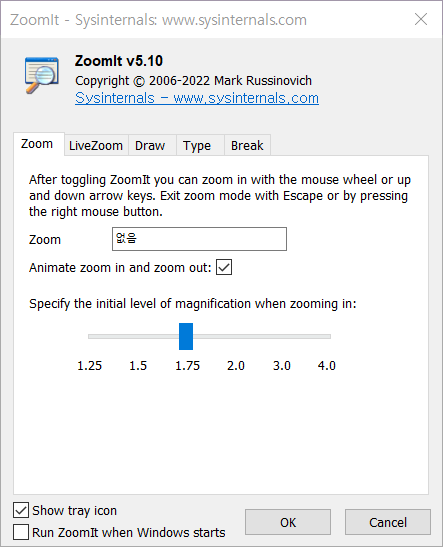
강의 할때 필요한 프로그램으로 화면을 줌인아웃 할수 있고 칠판처럼 낙서를 할수 있습니다. 설치없이 실행파일로 사용할수 있습니다. 사용방법을 설명한 유튜브입니다 https://www.youtube.com/watch?v=FxWyPLwrKPE 파일 다운로드는 카페에 접속합니다. https://cafe.naver.com/icannote 좌측 메뉴에 아이캔 줌인메뉴를 클릭후 최신버전을 다운받습니다 압축을 풀면 아래와 같은 파일이 있습니다 ICanZoomit.exe 파일을 실행합니다 실행하면 아래와같은 화면이 나와집니다 클릭하여 보드로 사용할 모니터를 선택합니다 모니터를 선택하면 아래와 같이 편집툴이 나와집니다 이제 마음껏 사용하시면됩니다 처음에는 zoomit 프로그램을 사용하였습니다. 그러나 와콤태블릿을 사용할때 마우스 커서가 나오지 않는 불편함이 있어 비슷한 프로그램을 찾다 아이캔줌잇을 찾았습니다. 2가지의 프로그램은 각각의 장단점이 있습니다. 어느 것이 우수하다 말하기 어렵습니다. 사용 목적에 맞게 사용하시면 될 것 같습니다
게시글
확대축소를 하기위한 설정부분
폰갭을 사용하다보면 처음에 셋팅되어 있는것이 확대 축소를 할수 없게 되어있다 이때문에 이미지 확대축소 하기가 어려운부분이있다 package ****.****.****; import org.apache.cordova.*; import android.webkit.WebView; import android.webkit.WebSettings; import android.webkit.WebSettings.ZoomDensity; public class MainActivity extends CordovaActivity { @Override public void onCreate(Bundle savedInstanceState) { super.onCreate(savedInstanceState); // Set by in config.xml loadUrl(launchUrl); WebView webView = (WebView) appView.getEngine().getView(); WebSettings settings = webView.getSettings(); settings.setBuiltInZoomControls(true); settings.setSupportZoom(true); } } 빨강색으로 체크한부분의 소스를 추가 하면 확대축소를 사용할수 있게된다 이때 확대축소할때 돋보기 버튼이 나오게 되는데 사실 난 별로 이뻐보이지 않는다 그래서 빼고자 했더니 설정부분을 바꾸면 간단하게 되는 부분이 있다 settings.setSupportZoom(true); settings.setDisplayZoomControls(false);//돋보기 제거 이렇게 하단에 추가하면 돋보기가 보여지지 않는다 해당옵션들을 확인하고자 할때 API를 참고하면 더자세히 나온다
줌 Zoom
zoom.us
https://zoom.us 줌의 홈페이지입니다. '줌'이라는 뜻을 가진 것들이 많지요. 도량형이기도 하고, 카메라 용어이기도 하며, 포털 사이트도 있습니다. 기동전사 건담에 등장하기도 하며 DC코믹스의 '플래쉬'에 줌이라는 빌런도 등장합니다. 그래서 단순히 '줌'만 치면 제대로 된 정보를 인터넷에서 찾기 어려울 수 있습니다. 그래서 '줌 비디오 커뮤니케이션'이라고 검색하는 것이 정확합니다. 원격 미팅, 채팅, 전화 등에 주로 이용되고 있습니다. 특정 부분 유료라거나 회원 가입을 해야 하는 등의 부분이 있어서 단순한 기능만 사용하고 싶으면 줌보다는 '구글 미트'를 사용하는 것이 더 편리할 때가 많지만 조금이라도 더 좋은 기능을 사용하게 되면 점점 더 줌을 애용하게 됩니다. 국내에서도 역시 많은 기업과 기관, 학교 등에서 화상회의를 한다거나 비대면 수업을 할 때 사용을 많이 합니다. 코로나 팬데믹 이후 엄청나게 성장했습니다. 그래서 가장 심했던 2020년 10월 즈음에는 주가 역시 최고치에 도달했었다고 합니다. 심지어 오라클이나 IBM보다도 높은 시가 총액을 기록하기도 했었습니다. 사람들이 잘 모르는데 의외로 중국계 미국인이 창업한 회사이기도 합니다. 본사는 실리콘밸리에 위치해 있다고 합니다.
페이지 뷰에서 확대 축소할때 확대되거나 축소된 크기를 반환하는 이벤트
브라우저에서 뷰를 확대하거나 축소했을때 해당 크기의 비율을 가져오고 싶을때 사용한다 뷰의 비율을 알아내기 위해서는 window.devicePixelRatio 를 사용하는데 모든 브라우저에서 적용되진 않는다
STARTUP
www.showeet.com
SHOWEET 의 홈페이지입니다. https://www.showeet.com/06/01/2021/templates/startup-modern-template-powerpoint/ 출처만 표기해 주면 회원가입할 필요도 없이 개인이든 상업적 목적이든 마음껏 활용할 수 있는 PPT 템플릿 디자인을 다운받을 수 있는 SHOWEET의 홈페이지입니다. 흔히 많이들 하시는 생각이 무료 사이트면 자료들의 수준이 높지 않다고 생각하는 경향이 있습니다. 당연히 유료로 운영되는 사이트들에서 더 풍부하고 좋은 자료들을 이용할 수 있다고 생각하는 것이지요. 하지만 SHOWEET는 결코 그렇지 않습니다. 무료로 PPT 템플릿을 제공해주고 있음에도 불구하고 제공하는 디자인의 수준이 상당합니다. 비교적 심플하면서도 뛰어난 퀄리티를 보여주는 템플릿들이 무척 많아서 전문 디자이너들도 자주 이용하는 사이트로 유명합니다. 또한 템플릿 별로 어떤 특징이 있는지를 꽤 자세히 설명해 주고 있어서 다운로드를 받기 전에 해당 템플릿에 대한 충분한 정보들을 미리 확인할 수 있다는 점도 장점으로 꼽힙니다. 또한 템플릿을 다운로드 받기 전에 확인할 수 있는 게 또 있습니다. 바로 섹션 별로 정리된 슬라이드의 구성과 디자인에 대한 체크입니다. 이 점 때문에 약간의 리소스 낭비 없이 내가 원하는 템플릿을 잘 다운받아서 쓸 수 있다는 점이 SHOWEET 의 최대 장점 중 하나라고 할 수 있겠습니다. 템플릿 뿐 아니라 다른 메뉴를 통해서 차트나 다이어그램을 제공받을 수 있습니다. 홈페이지를 꼼꼼히 잘 살펴보세요.
Google Slides: 프레젠테이션 슬라이드쇼 제작 도구 | Google Workspa
workspace.google.com
Google Slides(구글 프레젠테이션)는 설치 없이 웹 브라우저에서 발표 슬라이드를 만들고 편집하는 Google Workspace의 온라인 프레젠테이션 도구이며, 이 페이지는 그 한국어 제품 소개 페이지다. Google 계정만 있으면 기본 기능을 무료로 쓸 수 있다. 템플릿과 애니메이션으로 슬라이드를 꾸밀 수 있고, 여러 사람이 실시간으로 함께 편집하고 댓글을 달 수 있다. PowerPoint 파일을 사본 없이 바로 열어 편집할 수 있으며, Google Meet 발표, 슬라이드 녹화, 모바일 앱·오프라인 편집, Gemini를 활용한 슬라이드 생성도 지원한다. PPT 프로그램 없이 급하게 발표 자료를 만들거나 팀과 함께 작성해야 하는 사람에게 유용하다.
줌
www.zum.com
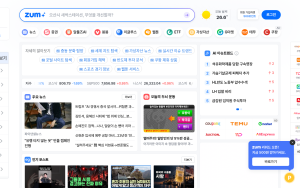
줌은 다양한 검색 서비스를 제공하는 한국의 인터넷 포털 사이트입니다. 이 사이트는 효율적이고 사용자 친화적인 검색 경험을 제공하며, 뉴스, 날씨, 스포츠, 경제 및 엔터테인먼트 분야의 다양한 콘텐츠를 제공합니다. 특히, 줌은 개인화된 콘텐츠 추천을 통해서 사용자 각자의 관심사에 맞는 정보를 제공하는 것으로 유명합니다. 또한, 줌은 사용자의 검색 편의를 높이기 위해 깔끔하고 직관적인 인터페이스를 제공합니다. 이 사이트는 또한 온라인 쇼핑 몰과 통합 검색 기능을 연동하여 쇼핑 검색 서비스도 제공하고 있으며, 사용자들이 관심 있는 상품을 쉽게 찾고 비교할 수 있도록 도와줍니다. 줌은 또한 모바일 사용자를 위해 최적화된 환경을 제공하며, 안드로이드와 iOS 운영 체제용 애플리케이션을 제공함으로써 사용자가 언제 어디서나 정보를 쉽게 접근하고 활용할 수 있도록 지원합니다.
웹상에서 화면 캡쳐하는 플러그인
html2canvas.hertzen.com
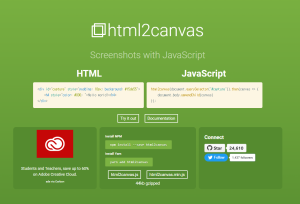
포토샵과 같은 응용프로그램으로 화면을 캡쳐하는것이아닌 웹상에서 웹화면을 캡쳐하는 방법입니다 자바스크립트를 활용한 방법이기 때문에 브라우저 내부화면만 캡쳐가능한 단점은 있지만 웹상에서 캡쳐하여 이미지로 저장할수있다는 점은 활용도가 아주 높은 기술입니다 이미지 편집할때 화면 합성과 같은 곳에 아주 유용하게 사용할수 있습니다


 줌잇(ZoomIt) 화면 확대축소 프로그램
  목록으로
목록으로






의견 0
로그인하면 의견을 남길 수 있습니다.
아직 의견이 없습니다. 첫 의견을 남겨보세요.