로그인

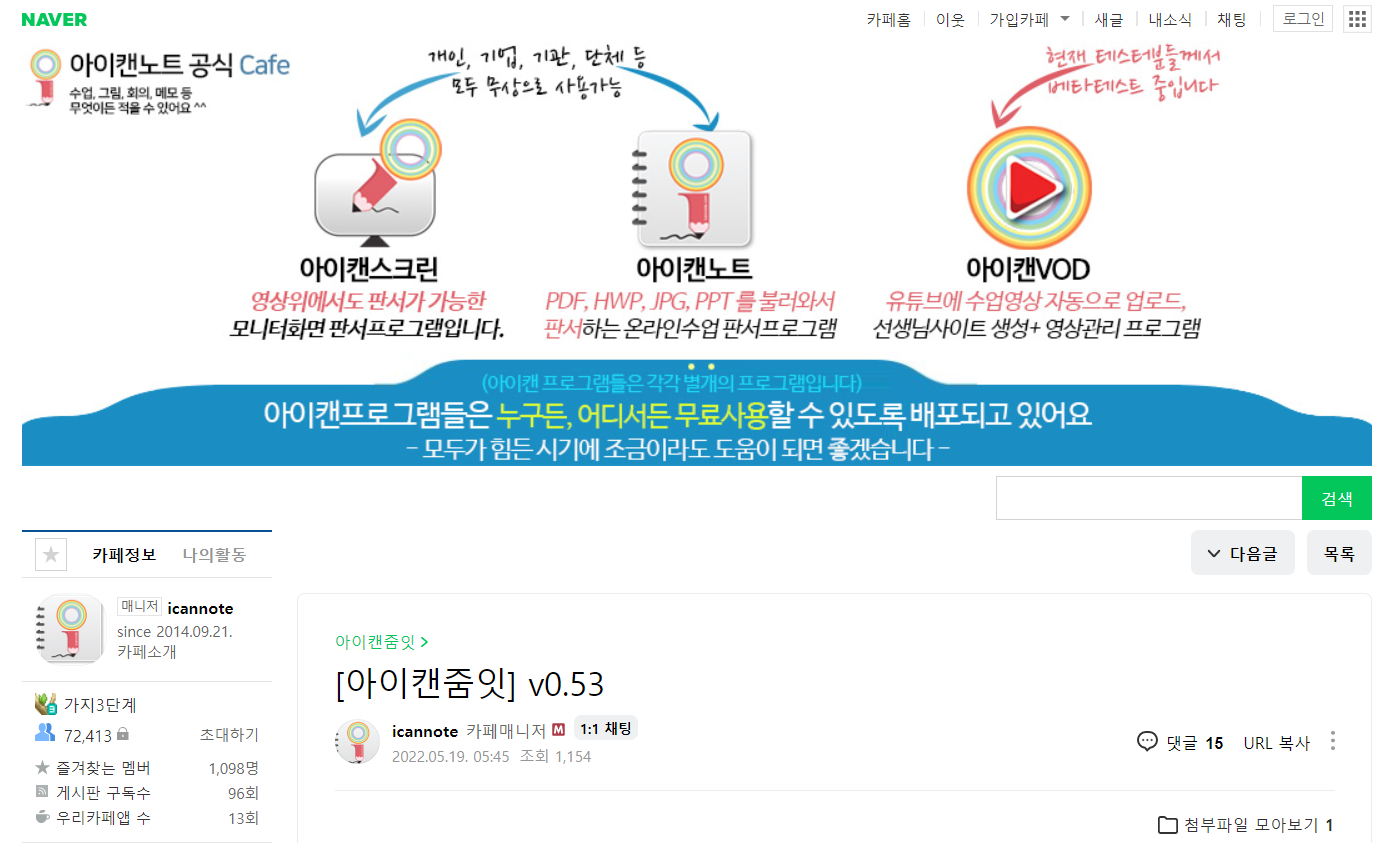
아이캔줌잇(icanzoomit) 프로그램

cafe.naver.com

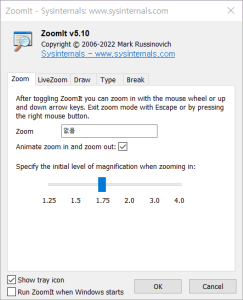
zoomit와 비슷한 줌인 프로그램입니다. 강의영상을 만들때 아주 유용합니다

조회 7,034 2026-08-18 등록

소개

강의 할때 필요한 프로그램으로 화면을 줌인아웃 할수 있고 칠판처럼 낙서를 할수 있습니다. 설치없이 실행파일로 사용할수 있습니다. 사용방법을 설명한 유튜브입니다 https://www.youtube.com/watch?v=FxWyPLwrKPE 파일 다운로드는 카페에 접속합니다. https://cafe.naver.com/icannote 좌측 메뉴에 아이캔 줌인메뉴를 클릭후 최신버전을 다운받습니다 압축을 풀면 아래와 같은 파일이 있습니다 ICanZoomit.exe 파일을 실행합니다 실행하면 아래와같은 화면이 나와집니다 클릭하여 보드로 사용할 모니터를 선택합니다 모니터를 선택하면 아래와 같이 편집툴이 나와집니다 이제 마음껏 사용하시면됩니다 처음에는 zoomit 프로그램을 사용하였습니다. 그러나 와콤태블릿을 사용할때 마우스 커서가 나오지 않는 불편함이 있어 비슷한 프로그램을 찾다 아이캔줌잇을 찾았습니다. 2가지의 프로그램은 각각의 장단점이 있습니다. 어느 것이 우수하다 말하기 어렵습니다. 사용 목적에 맞게 사용하시면 될 것 같습니다

태그

의견 0

로그인하면 의견을 남길 수 있습니다.

아직 의견이 없습니다. 첫 의견을 남겨보세요.

비슷한 사이트

STARTUP

www.showeet.com

SHOWEET 의 홈페이지입니다. https://www.showeet.com/06/01/2021/templates/startup-modern-template-powerpoint/ 출처만 표기해 주면 회원가입할 필요도 없이 개인이든 상업적 목적이든 마음껏 활용할 수 있는 PPT 템플릿 디자인을 다운받을 수 있는 SHOWEET의 홈페이지입니다. 흔히 많이들 하시는 생각이 무료 사이트면 자료들의 수준이 높지 않다고 생각하는 경향이 있습니다. 당연히 유료로 운영되는 사이트들에서 더 풍부하고 좋은 자료들을 이용할 수 있다고 생각하는 것이지요. 하지만 SHOWEET는 결코 그렇지 않습니다. 무료로 PPT 템플릿을 제공해주고 있음에도 불구하고 제공하는 디자인의 수준이 상당합니다. 비교적 심플하면서도 뛰어난 퀄리티를 보여주는 템플릿들이 무척 많아서 전문 디자이너들도 자주 이용하는 사이트로 유명합니다. 또한 템플릿 별로 어떤 특징이 있는지를 꽤 자세히 설명해 주고 있어서 다운로드를 받기 전에 해당 템플릿에 대한 충분한 정보들을 미리 확인할 수 있다는 점도 장점으로 꼽힙니다. 또한 템플릿을 다운로드 받기 전에 확인할 수 있는 게 또 있습니다. 바로 섹션 별로 정리된 슬라이드의 구성과 디자인에 대한 체크입니다. 이 점 때문에 약간의 리소스 낭비 없이 내가 원하는 템플릿을 잘 다운받아서 쓸 수 있다는 점이 SHOWEET 의 최대 장점 중 하나라고 할 수 있겠습니다. 템플릿 뿐 아니라 다른 메뉴를 통해서 차트나 다이어그램을 제공받을 수 있습니다. 홈페이지를 꼼꼼히 잘 살펴보세요.

비디오스크라이브

www.sparkol.com

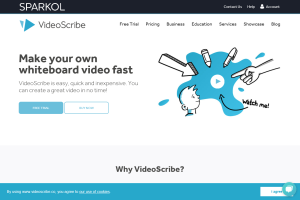
비디오스크라이브을 소개합니다. 비디오스크라이브는 초보자도 쉽게 애니매이션을 제작할 수 있도록 도와주는 프로그램입니다 비디오스크라이브의 장점은 특별한 학습없이 애니매이션을 쉽게 제작할 수 있다는 것입니다. 사실 애니매이션 동영상을 제작하기 위해서는 다양한 사전 지식이 필요합니다 그러나 비디오스크라이브는 그런 모든 지식을 생략하고 바로 영상을 제작할수 있도록 도와주는 프로그램입니다. 물론 비디오스크라이브로 표현할수 없는 부분도 분명 존재 합니다. 그러나 자신의 생각을 표현하기에는 큰 무리없이 구현이 가능합니다. 비디오스크라이브는 노력과 시간에 비해 월등히 좋은 결과물을 얻을수 있다는 것이 가장 매력적일 것입니다. 또한 로그인도 회원가입없이 페이스북, 구글 계정으로 간편하게 사용할수 있습니다. 다시말해 부담스러운 회원가입 없이 외부 계정으로 손쉽게 로그인 할수 있는 것 입니다. 비디오스크라이브는 홈페이지뿐 아니라 페이스북, 트위터, 인스타그램, 유튜브등의 채널을 통해 고객들과 더 많이 소통하려 노력하고 있습니다. 그러나 아쉽게 서비스는 무료가 아닌 유료라는 점을 참고하시기 바랍니다 화이트보드애니매이션을 제작하고 싶으시다면 비디오스크라이브를 활용해 보시기 바랍니다. 자세한 정보를 원하신다면 https://www.sparkol.com 주소를 참고 하시면 더많은 정보를 확인 하실 수 있습니다.

픽슬러

pixlr.com

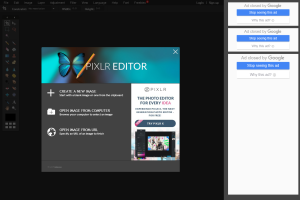
웹에서 사용하는 포토샵 픽슬러 https://pixlr.com/editor를 소개합니다 픽슬러는 포토샵과 같이 이미지를 편집할 수 있는 프로그램으로 설치 없이 웹 상에서 바로 사용 가능한 웹 이미지 편지툴 입니다 이미지 편집툴은 여러 가지가 있습니다 윈도우에서 기본적으로 제공하는 그림판도 있고 이미지편집 이라고 검색하면 수많은 프로그램들을 쉽게 찾을 수 있습니다. 그래도 아무리 많다 해도 이미지편집의 대표적인 프로그램은 포토샵일 것입니다. 사용하기도 편리하고 기능도 많기 때문에 많은 디자이너들이 포토샵을 사용합니다. 그런데 웹 상에서 포토샵과 비슷한 프로그램이 바로 픽슬러 입니다. 픽슬러는 프로그램을 특별히 설치하지 않고 사이트(https://pixlr.com/editor)에 들어가시면 바로 사용가능 합니다. 인터페이스가 포토샵과 유사하여 포토샵을 사용 하실 수 있는 분이라면 어렵지 않게 사용 가능합니다. 그런데 인터페이스가 비슷하다고 해서 모든 기능이 동일한 것은 아닙니다. 아무래도 포토샵은 응용프로그램이고 픽슬러는 플래시로 만든 웹프로그램 이다 보니 태생적인 한계를 벗어나지 못하는 부분이 있습니다. 그러나 약간의 디테일만 다를 뿐 포토샵에 있는 기능 대부분을 구현해 놓았습니다. “포토샵과 같이 좋은 프로그램이 있는데 왜 픽슬러를 사용해야 하지?” 라는 의문을 가질 수 있습니다. 틀린 말은 아니지만 그래도 픽슬러 만의 장점이 있습니다. 프로그램을 설치 없이 사용 가능한 장점, 인터넷이 가능한 곳이라면 어느 곳에서도 사용 가능하다는 장점, 업데이트를 별도로 할 필요가 없다는 장점 등 웹프로그램 만의 모든 장점을 가지고 있습니다. 그러기에 포토샵만 사용한다, 픽슬러만 사용한다 라는 이분법적 접근보다 상황에 따라 포토샵 이나 픽슬러를 선택적으로 사용하시는 것이 좋습니다. 디자인을 주업으로 삼고 있으신 분이라면 포토샵을 디자인툴을 자주 사용하지 않고 간혹 디자인 작업을 해야 하시는 분이라면 픽슬러를 사용해보시길 추천해드립니다.